공학용 계산기 분수 를 소수 로
분수 ↔ 소수 변환 계산기
공학용 계산기 없이도 쉽게 변환해 보세요.
공학용 계산기를 사용하다 보면, 계산 결과가 예상과 다르게 분수 형태로 표시되어 당황한 적이 있지 않나요? 복잡한 공식을 계산했는데, 화면에 '2/3' 같은 분수로만 나와서 소수점 값을 확인하기 어려운 경우가 많습니다. 특히 시험장이나 업무 중에는 빠르게 소수 값이 필요할 때가 있습니다.
이 페이지는 바로 그런 고민을 해결해 드리기 위해 제작되었습니다. 상단의 계산기를 사용하면 공학용 계산기가 없어도 분수를 소수로 즉시 변환할 수 있습니다. 또한 아래에는 공학용 계산기에서 분수 모드를 소수 모드로 전환하는 자세한 방법을 설명드리겠습니다. Korean Panda(koreanpanda.com)는 다양한 계산기 도구를 제공하여 일상생활의 계산을 더 쉽게 만듭니다.
분수와 소수 변환의 개념 설명
공학용 계산기에서 '분수를 소수로 변환한다'는 것은 계산기 화면에 분수 형태(예: ¾)로 표시된 결과를 십진법 소수 형태(예: 0.75)로 바꾸어 보는 기능을 말합니다. 이는 계산기가 내부적으로는 소수 값을 가지고 있지만, 사용자에게 보여주는 표시 형식(Display Format)을 변경하는 작업입니다.
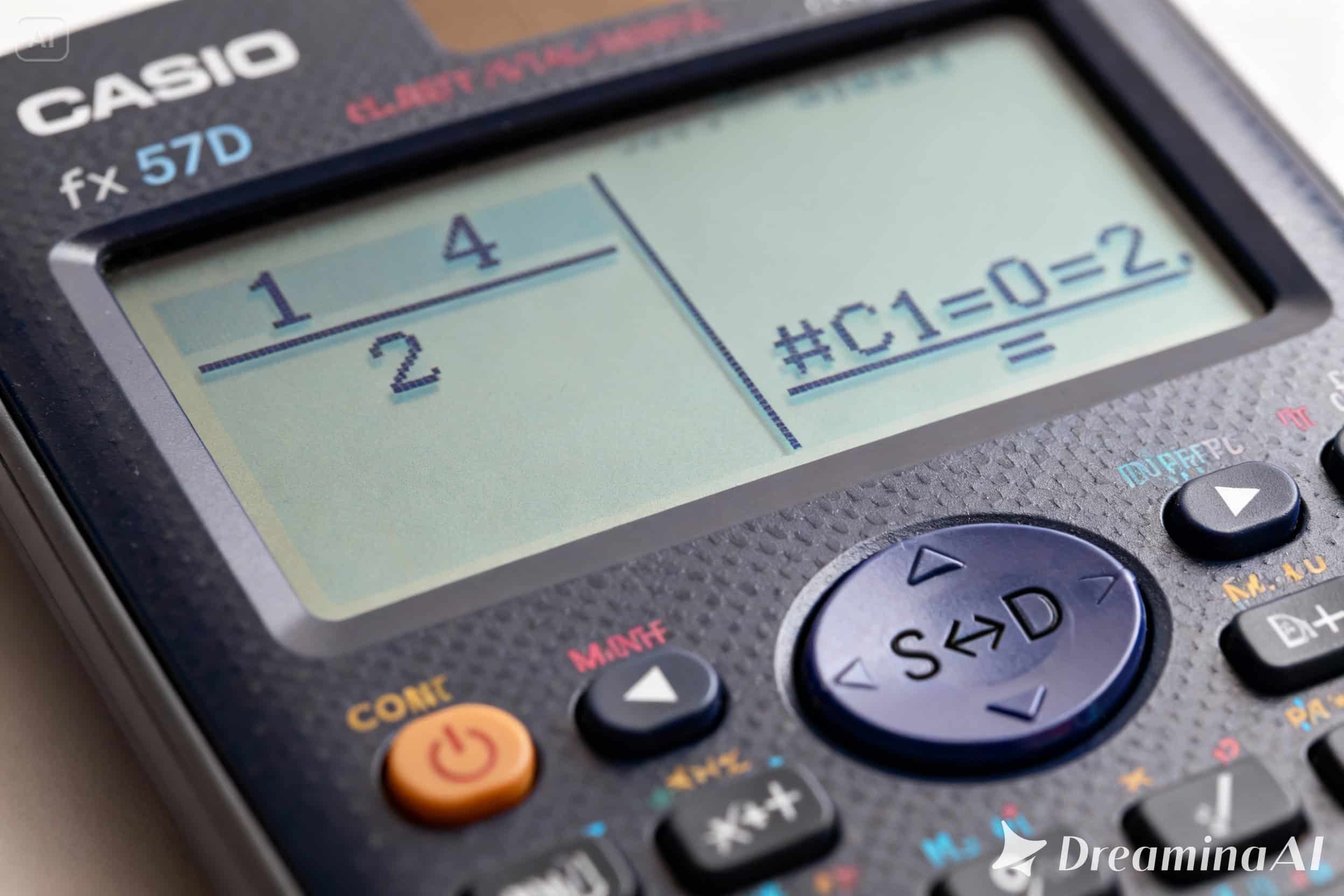
대부분의 공학용 계산기, 특히 카시오(Casio)나 샤프(Sharp) 모델에는 'S↔D' 버튼이 있습니다. 'S'는 Fraction (분수)을, 'D'는 Decimal (소수)을 의미합니다. 이 버튼을 누르면 두 표기법 사이를 전환할 수 있습니다. 어떤 계산기에는 'F↔D'로 표시되기도 합니다. 이 변환은 계산 정확도에 영향을 주지 않으며, 단순히 보여지는 형식만 바꿉니다.
공학용 계산기 사용 방법: 분수 → 소수 변환
실제 공학용 계산기에서 분수 결과를 소수로 바꾸는 방법은 모델에 따라 약간씩 다르지만, 핵심 원리는 동일합니다. 가장 일반적인 방법을 단계별로 알려드리겠습니다.
1. 기본 변환 버튼 사용 (S↔D / F↔D): 계산 후 화면에 분수(예: 3/4)가 표시된 상태에서, 계산기 키패드에 있는 [S↔D] 버튼을 한 번 누릅니다. 화면이 즉시 소수(0.75)로 바뀝니다. 다시 누르면 분수 형식으로 돌아갑니다. 이 버튼은 주로 계산기 키패드 중하단이나 오른쪽에 위치합니다.
2. 설정(Mode/Setup) 메뉴 이용: 계산 결과가 항상 분수로 나와서 불편하다면, 계산기 설정을 변경할 수 있습니다. [MODE] 또는 [SETUP] 버튼을 누른 후, 'Display' 또는 'Format' 설정 메뉴로 들어갑니다. 여기서 'MathIO' 대신 'LineIO'를 선택하면, 모든 결과가 소수점 형식으로 표시됩니다. 이 설정은 초기화되기 전까지 유지됩니다.
3. 대분수 변환: 계산 결과가 대분수(예: 1 ½)로 나올 때도 [S↔D] 버튼은 동일하게 작동합니다. 버튼을 누르면 1.5로 변환됩니다. 공학용 계산기 분수 입력 시에도 '1' → [Shift] + [분수키] → '1' → '2' 순서로 입력하면 대분수가 입력됩니다.
공학용 계산기의 주요 기능 관련 설명
분수와 소수 변환 기능은 공학용 계산기의 여러 편의 기능 중 하나입니다. 이 기능을 효과적으로 사용하려면 관련된 주요 기능과 버튼을 이해하는 것이 도움이 됩니다.
자연 표시(Natural Display) vs 선형 표시(Linear Display): 자연 표시(MathIO)는 분수, 제곱근, 로그 등을 교과서에 나오는 자연스러운 형태로 보여줍니다. 반면 선형 표시(LineIO)는 모든 결과를 한 줄의 소수로 표시합니다. 분수를 자주 소수로 확인해야 한다면 선형 표시 모드가 더 편할 수 있습니다.
분수 계산 키: 대부분의 공학용 계산기에는 전용 분수 키([□˩□])가 있습니다. 이 키를 이용해 분수를 직접 입력하고 계산할 수 있습니다. 계산 후 [S↔D] 키를 누르면 소수 변환이 가능합니다.
답변 저장(Ans) 기능과의 연동: 방금 전 계산 결과(분수 형태)가 Ans 변수에 저장됩니다. 다음 계산에서 [Ans] 버튼을 누르고 [S↔D]를 누르면 저장된 분수 값을 소수로 변환하여 사용할 수 있습니다. 이는 연속 계산 시 매우 유용합니다.
분수 소수 변환의 실제 예시
이해를 돕기 위해 구체적인 시나리오를 통해 사용법을 살펴보겠습니다.
예시 1: 간단한 계산 중 변환
공학용 계산기로 '1 ÷ 3'을 계산하면 많은 모델에서 결과를 분수 '1/3'으로 표시합니다. 이 상태에서 화면 하단에 '1/3'이라고 뜬다면, 키패드에서 [S↔D] 버튼을 찾아 한 번 누릅니다. 화면이 '0.3333333333'과 같은 소수 형태로 변경됩니다. 이 값은 순환소수의 근사값입니다.
예시 2: 대분수와 복잡한 계산
'(2 + ¾) × 4'를 계산한다고 가정해 봅시다. 자연 표시 모드에서는 계산 과정이 자연스럽게 표시되고, 최종 결과는 '11'이 아니라 대분수 '11/1' 또는 가분수 형태로 나올 수 있습니다. 여기서 [S↔D]를 누르면 단순한 '11'로 보일 수 있습니다. 만약 '2.75 × 4'를 계산했다면 중간값 2.75는 분수 11/4의 소수 형태이므로, 계산기는 내부적으로 이를 유리수로 처리하고 결과를 분수로 줄이려는 성향이 있습니다.
자주 묻는 질문 (FAQ)
Q1: S↔D 버튼을 눌렀는데 반응이 없어요. 어떻게 하나요?
A1: 두 가지를 확인해 보세요. 첫째, 현재 화면에 분수 또는 근사값이 가능한 계산 결과가 표시되어 있는지 확인합니다. 정수 결과는 변환되지 않습니다. 둘째, 계산기 모델에 따라 [Shift] + [특정 키] 조합일 수 있습니다. 사용 설명서를 참조하세요.
Q2: 계산 결과가 항상 분수로 나와요. 영원히 소수로 나오게 고정할 수 없나요?
A2: 네, 가능합니다. 계산기의 [MODE] 또는 [SETUP] 메뉴로 들어가서 'Input/Output' 설정을 'MathIO'에서 'LineIO'로 변경하세요. 그러면 기본 출력 형식이 소수로 고정됩니다.
Q3: 분수를 입력할 때마다 소수로 변환되게 하려면?
A3: 위와 같이 'LineIO' 모드로 설정하면, 분수를 '3/4'라고 입력하고 [=]를 누르면 바로 0.75로 계산됩니다. 입력 형식 자체는 분수로 할 수 있지만, 출력은 소수로 됩니다.
Q4: 카시오 fx-570ES PLUS 모델은 어떻게 하나요?
A4: 이 인기 모델은 [S↔D] 버튼이 따로 없습니다. 대신 [=] 버튼을 길게 누르면(약 2초) 분수와 소수 형식이 전환됩니다. 자주 쓰는 기능이니 꼭 기억하세요.
Q5: 변환 시 오차가 발생하나요?
A5: 변환 과정 자체에서 오차가 발생하는 것은 아닙니다. 다만, 무한 소수(예: 1/3)는 계산기의 자리수 한계로 인해 근사값으로 표시됩니다. 이는 표시의 한계일 뿐, 계산기 내부에서는 더 정밀한 값을 유지합니다.
Q6: 공학용 계산기 초기화 후 설정이 돌아갔어요.
A6: [SHIFT] + [9] (CLR) → [3] (All) → [=] 를 통해 계산기를 초기화하면 모든 사용자 설정이 공장 출하 상태로 돌아갑니다. 소수 표시 모드(LineIO)로 다시 설정해 주어야 합니다.
결론
공학용 계산기에서 분수를 소수로 변환하는 방법은 단순하지만, 모르면 난감할 수 있는 기능입니다. 핵심은 [S↔D] 버튼의 활용과 설정 메뉴에서 표시 형식(MathIO/LineIO)을 이해하는 것입니다. 상단의 계산기는 이러한 변환의 원리를 이해하고, 계산기가 없을 때 빠르게 결과를 확인하는 데 도움을 주는 도구입니다.
이상으로 공학용 계산기의 분수 소수 변환 방법에 대해 알아보았습니다. Korean Panda(koreanpanda.com)에서는 이처럼 일상과 학습에 유용한 다양한 디지털 도구와 정보를 제공하고 있습니다. 계산기 사용에 또 다른 어려움이 있으시다면 사이트 내 다른 가이드도 참고해 보세요!