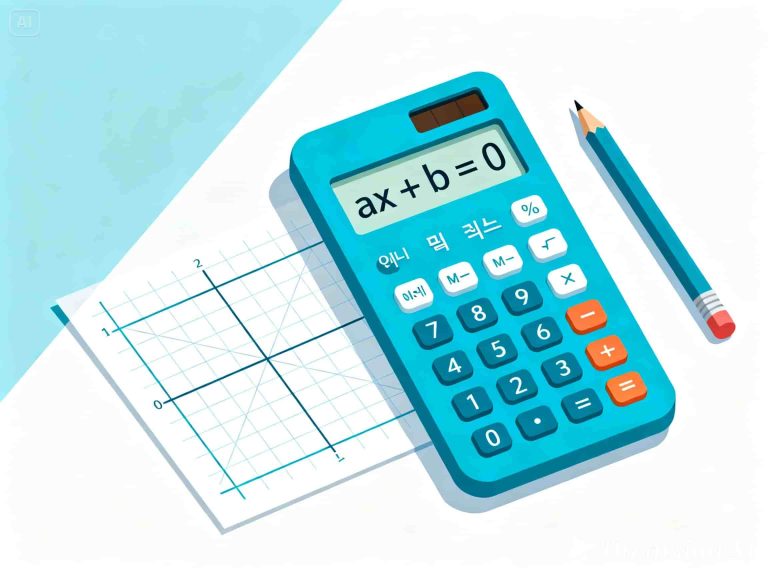
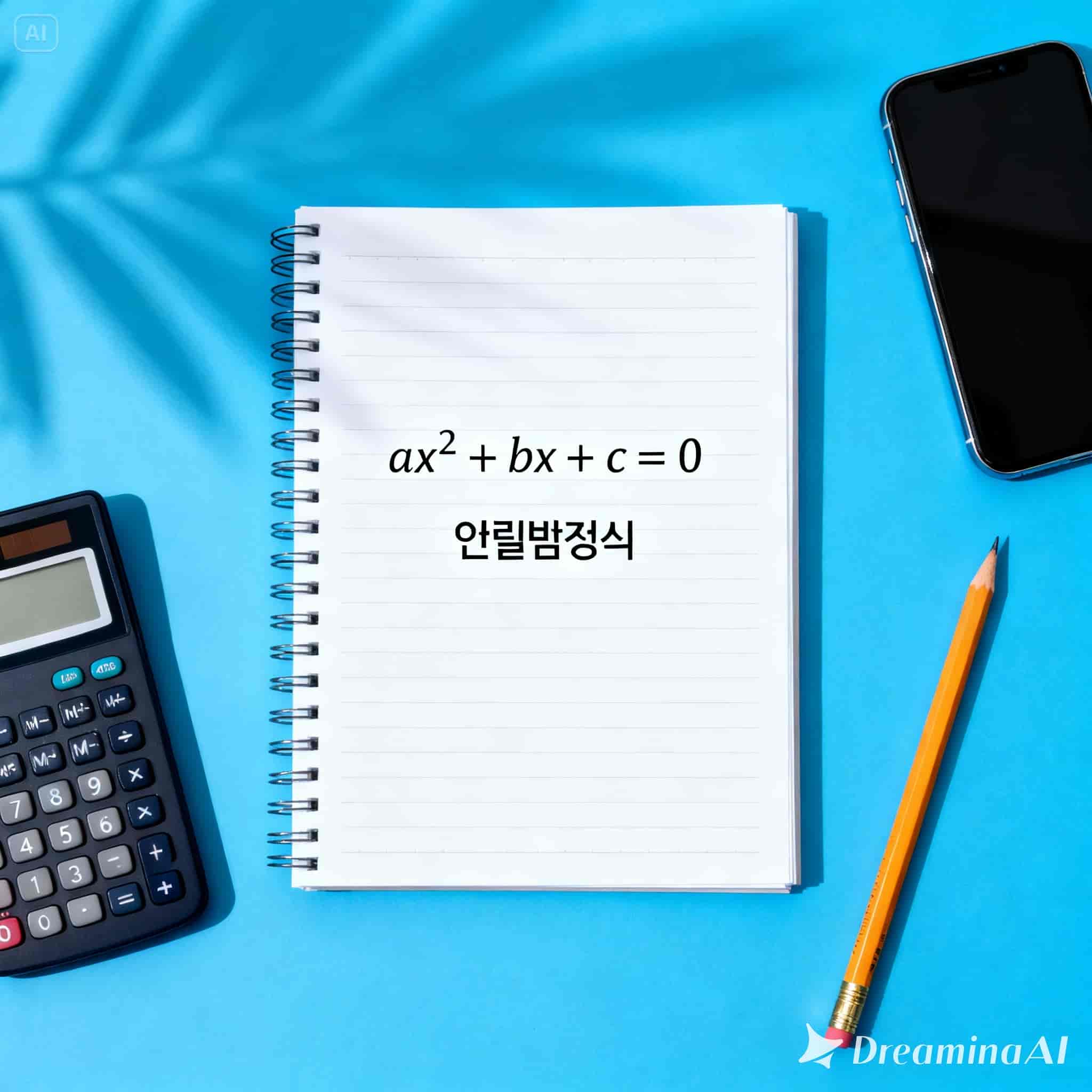
공학용 계산기 방정식
공학용 방정식 계산기
방정식의 계수를 입력하면 해를 구해드립니다.
📊 계산 결과
방정식 유형과 계수를 입력한 후 "방정식 풀기" 버튼을 눌러주세요.
※ 이 계산기는 실수 해를 계산합니다. 복소수 해는 지원하지 않습니다.
공학이나 수학 과제를 하다 보면 복잡한 방정식을 마주칠 때가 많습니다. 이차 방정식, 삼차 방정식, 혹은 미지수가 여러 개인 연립 방정식을 풀 때, 실수할까 봐 긴장되거나 시간이 오래 걸려 스트레스를 받은 경험이 있으신가요? 공학용 계산기는 이런 고민을 해결해 줄 강력한 도구입니다. 하지만 많은 기능 중 '방정식 풀이 모드'는 어떻게 사용하는지 막막하게 느껴질 수 있습니다.
이 글은 공학용 계산기로 방정식을 푸는 방법을 단계별로 설명하고, 위의 무료 계산기 도구를 통해 직접 연습해 볼 수 있게 안내합니다. 시험이나 실무에서 정확하고 빠르게 해를 구하는 법을 익혀, 여러분의 학습과 업무 효율을 높여보세요.
공학용 계산기 방정식 풀이란 무엇인가요?
공학용 계산기의 방정식 풀이 기능은 사용자가 수학적 방정식을 입력하면, 계산기가 자동으로 미지수의 값을 찾아주는 솔버(Solver) 기능을 말합니다. 이는 단순한 사칙연산을 넘어서, 다항식의 근을 찾거나 여러 방정식의 공통 해를 계산하는 복잡한 작업을 수행합니다. 대표적인 카시오(CASIO) fx-570ES PLUS나 샤프(SHARP) EL-5500X 같은 모델에는 표준적으로 이 기능이 탑재되어 있습니다.
이 기능의 핵심은 사용자가 직접 근의 공식을 외우거나 복잡한 대수적 조작을 하지 않아도 된다는 점입니다. 계수만 정확히 입력하면, 계산기가 내부적으로 수치 해석 알고리즘(뉴턴-랩슨 법, 행렬 계산 등)을 사용해 정확한 해 또는 근사값을 제공합니다. 이는 공대생이나 연구자에게 시간을 절약해 주고 계산 오류 가능성을 크게 줄여줍니다.
공학용 계산기로 방정식 푸는 사용 방법
실제 하드웨어 계산기를 사용하는 일반적인 절차와 위에 제공된 온라인 계산기 사용법을 비교해 설명드리겠습니다.
1. 모드 진입하기: 먼저 계산기에서 '방정식 모드(EQN)'를 찾아 들어갑니다. 카시오 계산기의 경우 [MODE] 버튼을 누른 후, 방정식 모드(보통 '5: EQN')를 선택합니다. 위 온라인 계산기에서는 드롭다운 메뉴에서 원하는 방정식 유형을 선택하면 됩니다.
2. 방정식 유형과 차수 선택: 계산기는 이차(Quadratic), 삼차(Cubic), 연립 방정식(Simultaneous) 등을 묻습니다. 우리의 온라인 도구도 마찬가지로 먼저 '이차 방정식', '삼차 방정식', '연립 일차 방정식' 중 하나를 선택하세요.
3. 계수 입력하기: 선택한 유형에 맞게 계수 a, b, c, d 등을 순서대로 입력합니다. 실수, 분수, 소수 모두 입력 가능합니다. 온라인 계산기에서는 각 입력창에 값을 채우면 됩니다. 미리 예시 값이 채워져 있어 바로 '방정식 풀기'를 눌러보실 수 있습니다.
4. 해 확인하기: [=] 버튼을 누르면 계산기가 해를 표시합니다. 두 개 이상의 해가 있을 경우, 다음 해를 보기 위해 화살표 키나 [=] 버튼을 다시 누릅니다. 온라인 계산기는 모든 해를 한 번에 명확하게 보여줍니다.
공학용 계산기 방정식 기능의 주요 특징
이러한 방정식 솔버 기능은 몇 가지 뚜렷한 장점을 가지고 있습니다.
다양한 방정식 처리: 가장 기본적인 이차 방정식부터 삼차 방정식, 그리고 2~4개의 미지수를 가진 연립 일차 방정식까지 풀 수 있습니다. 고급 모델은 더 복잡한 연립 비선형 방정식도 처리 가능합니다.
정확한 수치 해석: 사람의 손계산으로 발생할 수 있는 반올림 오류나 부호 실수를 최소화합니다. 계산기는 부동 소수점 연산을 통해 매우 정밀한 결과를 제공합니다.
복소수 해 표시: 많은 공학용 계산기는 방정식의 해가 실수가 아닌 복소수(예: 3+4i)일 경우, 이를 정확히 표시할 수 있습니다. 이는 전기공학이나 제어공학에서 매우 유용합니다.
시간 단축: 시험장에서의 소중한 시간을 절약해 줍니다. 긴 시험 문제에서 방정식 풀이 부분은 계산기에 맡기고, 논리 전개나 결과 해석에 집중할 수 있습니다.
공학용 계산기 방정식 풀이의 실제 예시
예시 1: 토목공학에서의 적용 - 어떤 교량의 지지대 높이를 계산할 때 `x² - 5x + 6 = 0` 같은 이차 방정식이 나올 수 있습니다. 공학용 계산기에 a=1, b=-5, c=6을 입력하면 즉시 x=2와 x=3이라는 두 가지 가능한 높이 값을 얻을 수 있습니다. 물리적 조건에 맞는 값을 선택하면 됩니다.
예시 2: 물류 최적화 문제 - 두 개의 창고에서 물건을 배송하는 데 드는 비용과 시간을 최소화하는 문제는 종종 연립방정식으로 모델링됩니다. 예를 들어, `2x + 3y = 100000` (비용 제약)과 `x + 2y = 60000` (시간 제약) 같은 방정식입니다. 계산기의 연립방정식 모드로 x와 y(각 창고에서 보낼 물건 수)의 최적값을 빠르게 구할 수 있습니다.
공학용 계산기 방정식에 대한 자주 묻는 질문 (FAQ)
Q1: 모든 공학용 계산기가 방정식을 풀 수 있나요?
A: 대부분의 공학용 계산기는 기본적인 방정식 풀이 기능을 갖추고 있지만, 모델마다 차이가 있습니다. 구매 전 설명서나 제품 사양에서 'EQN 모드' 또는 'Solver 기능' 유무를 꼭 확인하세요.
Q2: 방정식의 해가 소수로 길게 나오는데, 분수로 바꿀 수 있나요?
A: 네, 가능합니다. 카시오 계산기의 경우 [S↔D] 버튼을 누르면 소수와 분수 표시를 전환할 수 있습니다. 다만 무리수인 경우 근사값만 소수로 표시됩니다.
Q3: 연립방정식에서 미지수가 3개 이상인 경우도 풀 수 있나요?
A: 고사양 공학용 계산기(예: 카시오 fx-991EX)는 4차 연립방정식까지 풀 수 있습니다. 하지만 기본 모델은 보통 2~3개의 미지수만 지원합니다.
Q4: 방정식을 풀 때 'No Solution'이나 'Infinite Solutions'이 나오는 이유는?
A: 이는 방정식의 해가 존재하지 않거나(예: 평행한 두 직선), 무수히 많을 때(예: 완전히 일치하는 두 직선) 표시되는 메시지입니다. 문제를 다시 검토해 보세요.
Q5: 복소수 해는 어떻게 확인하나요?
A: 방정식 모드에서 해가 복소수인 경우, 계산기가 자동으로 'a+bi' 형태로 표시해 줍니다. 계산기가 복소수 모드(COMPLEX or CMPLX)에 있어야 할 수 있습니다.
Q6: 입력을 잘못 했을 때 어떻게 하나요?
A: [DEL] 또는 [AC] 버튼으로 삭제하거나, 방정식 모드에서 다시 시작하면 됩니다. 위의 온라인 계산기에서는 '초기화' 버튼을 이용해 모든 값을 한 번에 지울 수 있습니다.
결론
공학용 계산기의 방정식 풀이 기능은 수학과 공학을 다루는 사람에게 필수적인 스킬입니다. 복잡한 계산에 쏟아야 했던 시간과 정력을 절약하고, 정확성까지 높여줄 수 있는 강력한 도구입니다. 이 글과 함께 제공된 온라인 계산기로 기본 원리를 익히신 후, 실제 공학용 계산기에서도 직접 적용해 보시기를 권합니다.
Korean Panda(koreanpanda.com)는 다양한 계산기 도구를 제공하여 일상생활의 계산을 더 쉽게 만듭니다. 이 방정식 계산기 도구가 학습과 업무에 유용하게 쓰이길 바랍니다. 더 궁금한 점이 있으시면 사이트 내 다른 계산기나 설명글을 참고해 보세요!